
user manual基本マニュアル
Dropbox連携(2)エムネットくらうどとの連携
基本マニュアル
更新 2026年09月15日
このページを印刷する
連携方法
Dropbox連携を利用するためにはシステム管理者による「Dropbox連携 ユーザー設定」「Dropbox連携 初期設定」と、すべてのユーザーによる「Dropbox連携 ユーザー設定」が必要です。
まずシステム管理者が「初期設定」と「ユーザー設定」を行ってください。
Dropbox連携 ユーザー設定
1-1. 「会社設定」画面を開く
1-2. Dropboxにログインしていることを確認する
1-3. エムネットくらうどの画面でDropbox連携をする
1-4. エムネットくらうどの画面で連携テストをするDropbox連携 初期設定
2-1.「会社設定」画面を開く
2-2. Dropboxの画面で共有フォルダを作成する
2-3. エムネットくらうどの画面で共有するフォルダを選択する
2-4. 連携テストをする
2-5. 設定を保存する
2-6.アカウントリンク状況
1.Dropbox連携 ユーザー設定

1-1.「会社設定」画面を開く
メニュー画面を開き、画面右上のユーザー名を押してください。

メニューが表示されますので「会社設定」を選択してください。

続いて、左側のメニューから「Dropbox連携 ユーザー設定」を選択してください。

1-2. Dropboxにログインしていることを確認する
表示された手順に沿って設定を進めます。
まずはSTEP1の手順で、下記のURLにアクセスしてDropboxにログインしていることを確認してください。
https://www.dropbox.com/home

ログインできている場合は下図のようなDropboxの画面が表示されます。
もしログインできていない場合はログインを行ってください。

1-3. エムネットくらうどの画面でDropbox連携をする
Dropboxにログインできていることが確認ができたら、エムネットくらうどの画面に戻り、STEP2の手順の「Dropbox連携」のボタンを押してください。

Dropboxの確認画面が表示されますので「続行」ボタンを押してください。

Dropboxの権限確認画面が表示されますので「許可」ボタンを押してください。

「リンク済み」と表示されたらユーザー設定の完了です。
この設定作業はすべてのユーザーIDに行っていただく必要があります。

1-4. エムネットくらうどの画面で連携テストをする
STEP3の手順で連携テストを行います。
「連携テスト」ボタンを押してください。

連携テストが成功すると「Dropboxの接続に成功しました。」というダイアログが表示されます。
「閉じる」ボタンを押してダイアログを閉じます。

テストが完了すると「連携テスト完了」と表示されます。

2.Dropbox連携 初期設定

初期設定はシステム管理者が行う設定です。
2-1.「会社設定」画面を開く
メニュー画面を開き、画面右上のユーザー名を押してください。
メニューが表示されますので「会社設定」を選択してください。

続いて、左側のメニューから「Dropbox連携 初期設定」を選択してください。

「Dropbox連携 初期設定」画面が開いたら、STEP1のユーザー設定はすでに完了しているのでSTEP2の手順を進めます。

2-2. Dropboxの画面で共有フォルダを作成する
Dropboxの画面を開いて「+ 作成」ボタンを押してメニューを開きます。

メニューの「フォルダ」>「共有フォルダ」を選択して、共有フォルダを作成してください。

「フォルダ名」を入力し「作成」ボタンを押してください。

フォルダを共有するユーザーが設定できます。
共有の設定はあとからでもできるので、ここではそのまま右上の「✕」ボタンでダイアログを閉じて先に進めます。

2-3. エムネットくらうどの画面で共有するフォルダを選択する
エムネットくらうどの画面に戻り、STEP3の手順で共有するフォルダを選択します。
「フォルダ選択」ボタンを押すと、フォルダ選択画面が表示されます。

「共有フォルダ」「個人フォルダ」のどちらかに先ほど作ったフォルダが表示されています。フォルダ名を選択してから右下の「選択」ボタンを押してください。

選択されたフォルダが正しく表示されているのを確認したら、その下の「チャットでDropboxのファイルをプレビュー表示する」と「図面画像の取込時にファイルの原本をDropboxに保存する」へ必要に応じてチェックを入れてください。
このプレビューとはチャットの画面でファイルを添付する際に、そのファイルのプレビューを表示して内容を確認するためのものです。

チャットでDropboxのファイルをプレビュー表示する
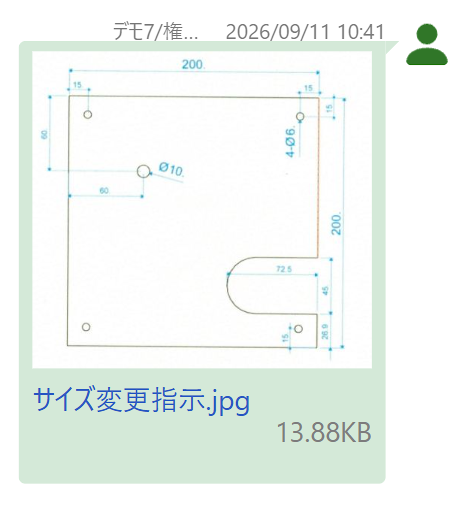
チェックを入れた場合、JPGやPNGなどの画像ファイルはどのような内容なのかプレビューが表示されますが、チェックを外して設定を保存するとファイル名だけが表示されるようになります。

図面画像の取込時にファイルの原本をDropboxに保存する
チェックを入れた場合は取込時に使用したファイルの原本をDropboxに自動で保存されますが、チェックを外して設定を保存するとDropboxにファイルの原本を保存しないように変更することができます。
図面画像のファイル自動保存の必要有無に応じて設定してください。
2-4. 連携テストをする
次にSTEP4の「連携テスト」ボタンを押してください。

連携テストが成功すると「Dropboxの連携に成功しました。」というダイアログが表示されます。右下の「閉じる」ボタンを押してダイアログを閉じてください。

2-5. 設定を保存する
最後に「設定を保存」ボタンを押して保存してください。
保存が完了するとDropbox連携機能が有効になります。

Dropbox連携はすべてのユーザーが設定を行う必要があります。未連携のユーザーはチャットでファイルを添付することができなくなりますのでご注意ください。
2-6.アカウントリンク状況
システム管理者は全ユーザーのアカウントの状況を確認できます。
確認する場合は、初期設定画面の左下にある「アカウントリンク状況」ボタンを押してください。

Dropboxアカウントリンク状況画面が開いたら、それぞれのユーザーのステータス欄でリンク済み/未リンク、連携テスト完了/未完了を確認できます。
