
user manual基本マニュアル
会社カレンダー設定
基本マニュアル
更新 2026年08月19日
このページを印刷する
自社の休日を登録してエムネット内のカレンダーに表示できるようになります。
会社カレンダーの設定方法
1-1.編集モードにして設定を開始する
1-2.日付のマスを押して設定する
1-3.「一括設定」を使用して設定する
1-4.編集モードを終了する
1.会社カレンダーの設定方法
1-1.編集モードにして設定を開始する
画面右上のログインユーザー名の箇所を押すと表示されるメニューから「会社設定」を選択してください。

移動した画面の左側にある「会社カレンダー設定」を選択してください。

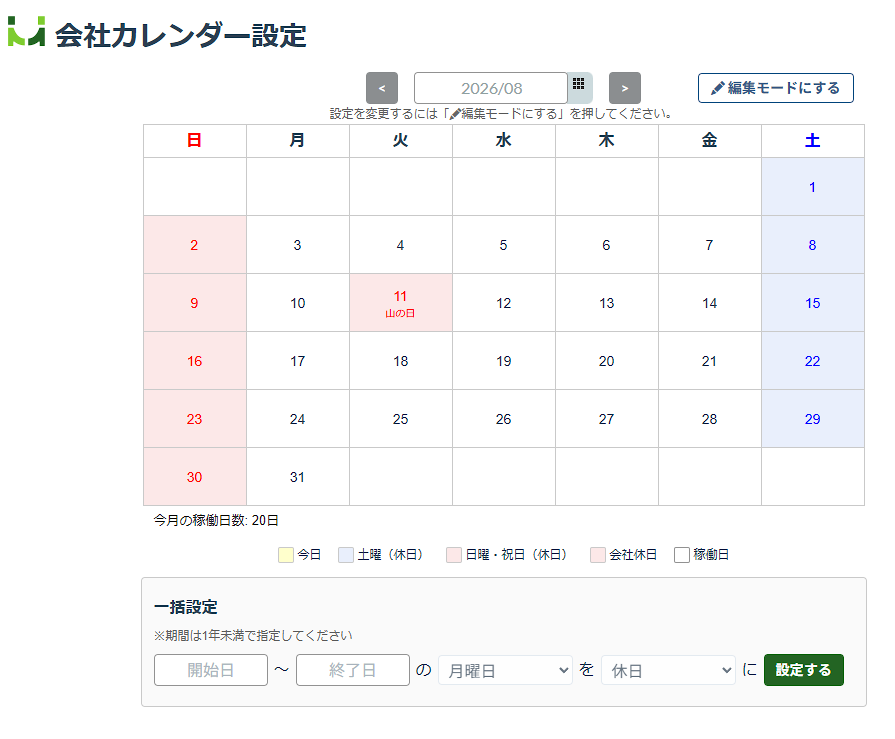
初期状態では現在のカレンダーが表示されています。
設定を変更するには右上の「編集モードにする」ボタンを押してください。

エムネットくらうどでは ❝土曜日、日曜日、祝日は休日❞ を基本状態としています。
登録された設定情報はエムネットをご利用頂いている全てのユーザーIDに反映されます。
1-2.日付のマスを押して設定する
日付のマスを押すごとに休日(背景色:赤または青)と稼働日(背景色:白)が切り替わります。
夏季休日、年末年始の休日、会社の設立記念日などの休日は該当日のマスを押して背景色を赤または青に変更してください。

上記左図(初期状態)は土日および祝日(11日)が休日設定されています。
右図は10日、12日、13日、14日のマスを押して夏季休日を設定したイメージです。
次の項目で説明する「一括設定」では「隔週土曜日は稼働日」などの変則的な設定ができませんので、マスを個別に押して切り替えてください。

1-3.「一括設定」を使用して設定する
「一括設定」では ❝選択した期間❞ の ❝各曜日もしくは祝日❞ に対して ❝休日か稼働日か❞ をまとめて設定することができます。


例)❝月曜から金曜の祝日は稼働日だが土曜日と日曜日は全て休日❞ の場合は対象期間を決めて下記のように選択して「設定する」ボタンを押してください。

1-4.編集モードを終了する
設定が終わりましたら右上にある「編集モードを終了する」ボタンを押してください。
表示している月に変更を加えている場合は右下部分に「編集済み」と表示されるようになります。

2.各画面での見え方
下記のようなカレンダー設定にした際に各画面ではどのように表示されるかを記載します。
例)普段の土曜日と日曜日は休日だが夏季休日前の土曜日は機械メンテンナンス実施のため稼働日にした想定

【 納期一覧画面 】
日付表示部分が休日(背景色:赤または青)、稼働日(背景色:白)で表示されます。

【 納期カレンダー画面 】
日付表示部分の枠内が休日(背景色:赤または青)、稼働日(背景色:白)で表示されます。

【ガントチャート画面】
日付表示部分の背景色は白のままですが縦軸の枠全てが休日(背景色:赤または青)、稼働日(背景色:白)で表示されます。
