

バーコード作成
更新 2026年04月23日
このページを印刷する
バーコード作成ページのご利用方法
バーコード作成ページを表示する
現在表示しているこのページ上部の「バーコード作成ページはコチラ」バナーをクリックしてください。
クリックするとバーコード作成ページが表示されます。

PCでのご利用を推奨しております。
タブレット・スマートフォンからご利用の場合、印刷などのレイアウトが崩れる可能性があります。
ヘルプの表示
右上にある「?」のアイコンをクリックします。

するとヘルプ画面が表示されます。

バーコードを作成する
「ラベル」「バーコード」を入力しエンターキーを押すか作成ボタンをクリックするとバーコードが作成されます。
各項目14文字まで入力できバーコードは英数字のみ入力できます。

ラベルの項目の入力は任意ですので空欄でも作成可能です。
バーコード1~8のグレーの部分をクリックすると入力欄を開閉することができます。
バーコードは1ページで8個まで作れます。手順は同様です。

バーコード削除の方法
作成したバーコードを削除する場合はバーコード欄に入力した文字を削除して空欄にします。バーコード欄が空欄の状態でEnterキーまたは「作成」ボタンをクリックすると削除することができます。

バーコードを印刷する
作成したバーコードは印刷することができます。
個別で印刷
バーコードを個別に印刷したい場合は、バーコードの下にある「個別印刷」ボタンをクリックしてください。

このように印刷されます。

まとめて印刷
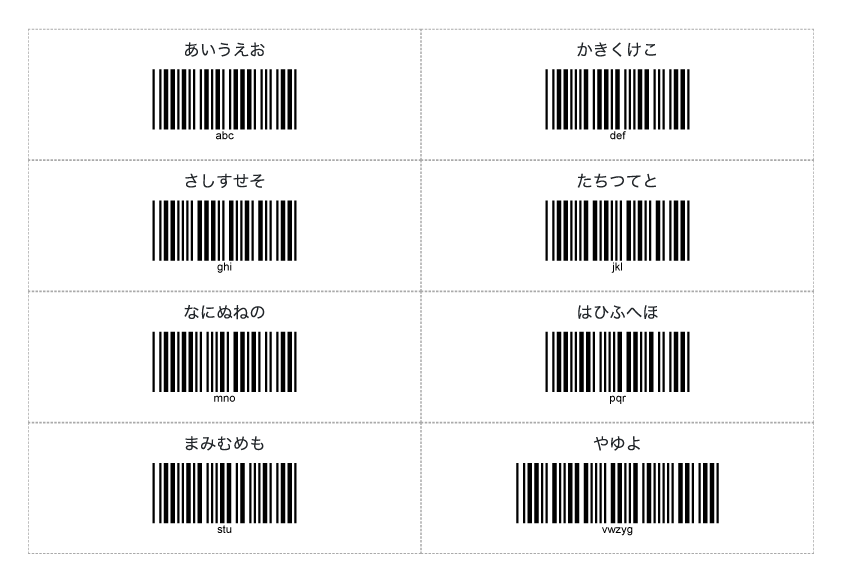
バーコードをまとめて印刷したい場合は、画面右下にある「まとめて印刷」ボタンをクリックしてください。

このように印刷されます。
タブレット・スマートフォンで表示する
ウインドウサイズが小さい場合は左のバーコード入力欄が折り畳まれます。
赤枠部分をクリックすると中身を開閉することができます。

バーコードの便利な活用方法
バーコード作成ページで作成したバーコードは便利に活用することができます。
現場などで作業登録を行う際に「担当者」や「工程名」はバーコードを使って楽に登録することが可能です。
バーコードを作成・印刷する
あらかじめ担当者名と工程名のバーコードをバーコード作成ページで作成・印刷しておきましょう。
担当者のバーコードを作成
「バーコード」入力欄に担当者名を英数字で入力してください。「ラベル」の項目の入力は任意ですので空欄でも作成可能です。

工程のバーコードを作成
つづいて「バーコード」入力欄に工程名を英数字で入力してください。
「ラベル」の項目の入力は任意ですので空欄でも作成可能です。

バーコード作成の入力欄は、各項目14文字まで入力できます。
「バーコード」の入力欄は英数字と「-」「$」「+」の半角記号のみ入力できます。
バーコードを印刷
入力後に「作成」ボタンをクリックするとバーコードが自動で作成されます。
「個別印刷」ボタンまたは「まとめて印刷」ボタンをクリックし印刷してください。
作業登録をする
エムネットくらうどのメニューの「作業登録」をクリックして作業登録画面を開きます。

バーコードを読み込んで案件が表示されたら「作業開始」ボタンなどで作業登録を開始します。

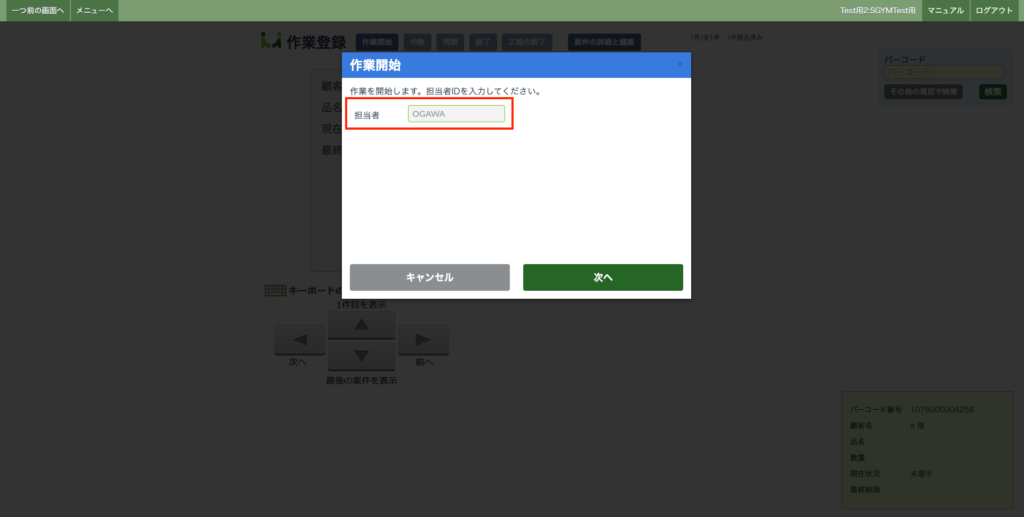
1. 担当者をバーコードで入力
バーコード作成ページで作成しておいた「担当者用のバーコード」を読み込むと、担当者名が入力されます。
読み込みが完了したら「次へ」ボタンをクリックしてください。
2. 工程をバーコードで入力
バーコード作成ページで作成しておいた「工程用のバーコード」を読み込むと、工程名が入力されます。
読み込みが完了したら「次へ」をクリックしてください。

3. 工程の種類を選択
「社内工程」または「外注工程」のボタンをクリックします。

このようにバーコードを読み込むだけで必要な情報を入力することができます。
4. 作業登録
読み込んだ内容を確認し「登録」ボタンをクリックすると、簡単に作業登録をすることができます。
