オプション機能(有料)
工程カレンダー
オプション機能の「工程カレンダー」を使えば、案件・工程の予定や作業の実績などをガントチャート形式で確認することができます。
工程の開始予定日や機械名などを登録しておくことで、負荷状況を容易に確認することができ、生産の管理を行うのにとても便利です。
工程カレンダー
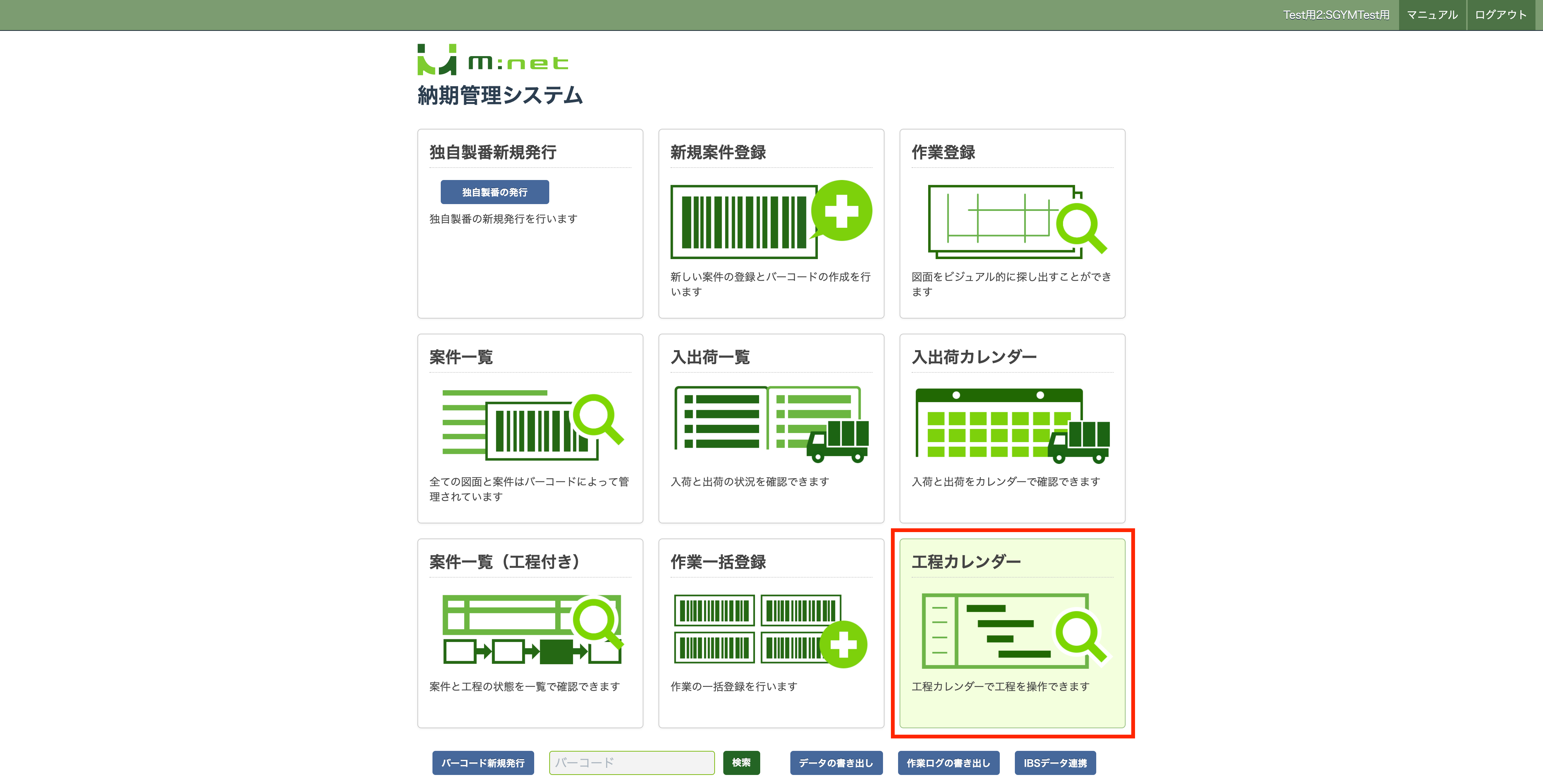
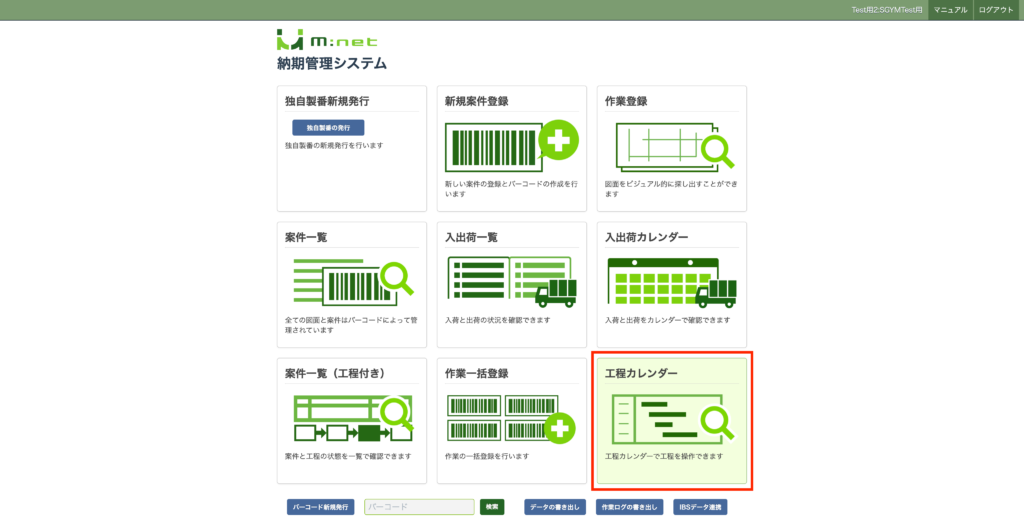
メニュー画面から「工程カレンダー」をクリックします。
「工程カレンダー」を選択
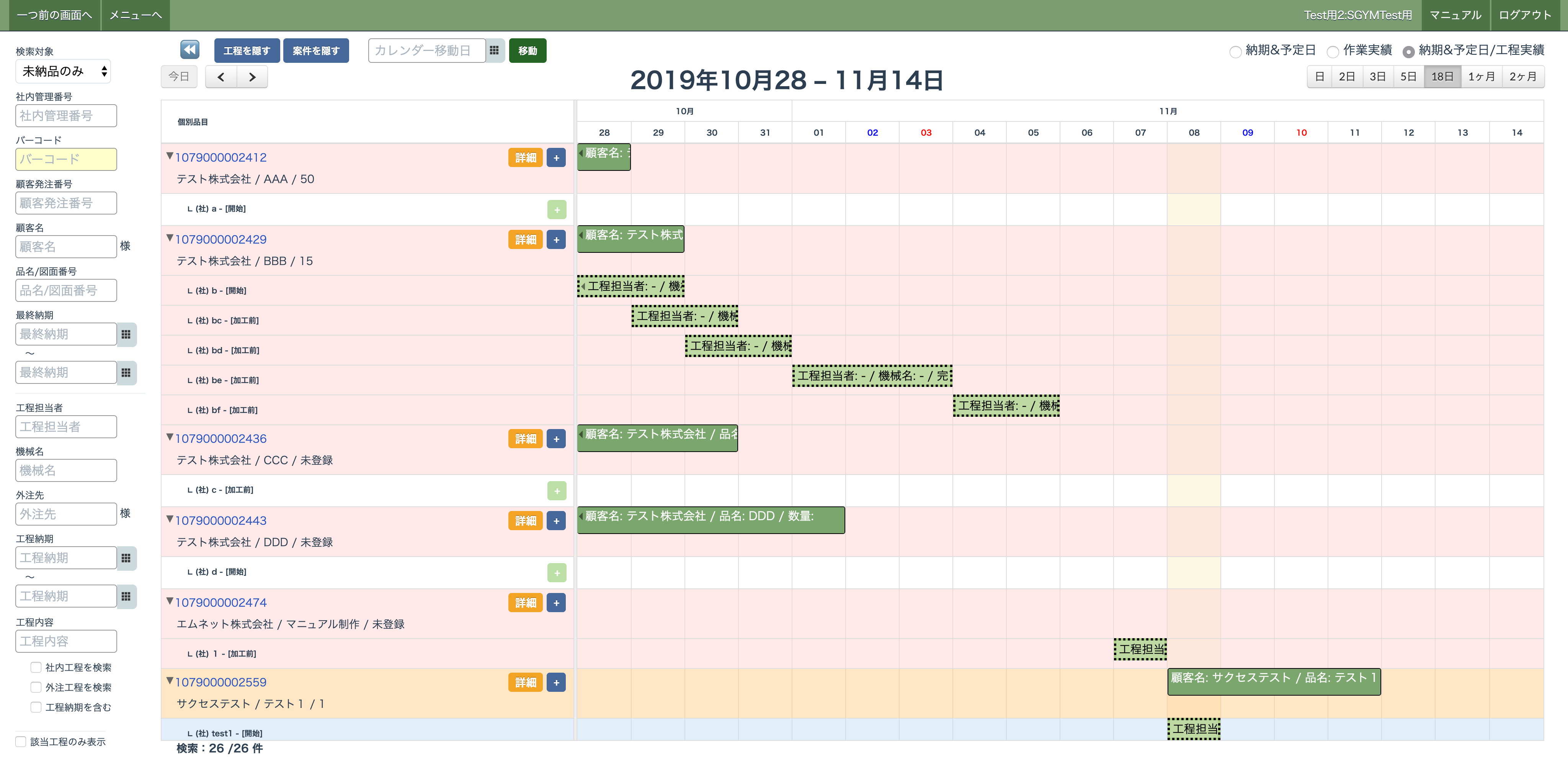
工程カレンダーの表示
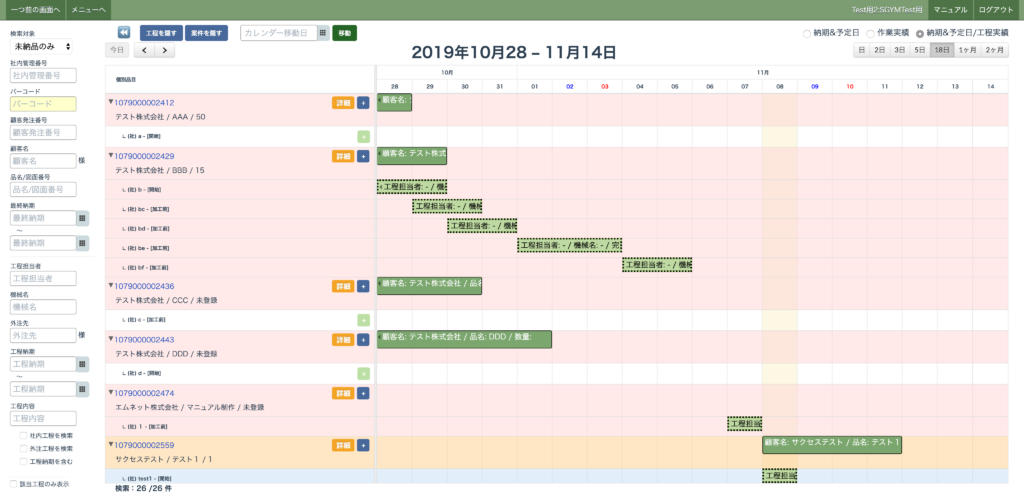
工程カレンダーの一覧には登録された個別品目と、個別品目の下に工程が表示されます。
個別品目のバーコード番号をクリックすると、編集登録画面に遷移します。
バーコード番号の横にある「▼」をクリックすることで、工程を隠すことができます。
各行の表示される色分け
- 赤色
「納期」が予め設定された日付を過ぎると赤色で表示されます。 - 青色
「納期」が予め設定された日付の日は青色で表示されます。 - オレンジ色
「納期」が予め設定された日付の前日はオレンジ色で表示されます。 - 黄色
「納期」が予め設定された日付から3日以内のものは黄色で表示されます。 - グレー色
完了した工程はグレー色で表示されます。
表示内容の切り替え
画面右上で以下の表示を切り替えることができます。
納期&予定日

工程の開始予定日から納期までのチャートを表示します。
作業実績

工程の作業開始日時から終了日時の作業実績のチャートを表示します。
納期&予定日/工程実績

工程の開始予定日から納期までのチャートと、
工程の開始日時から完了日時までの工程実績のチャートを表示します。
日付表示の切り替え
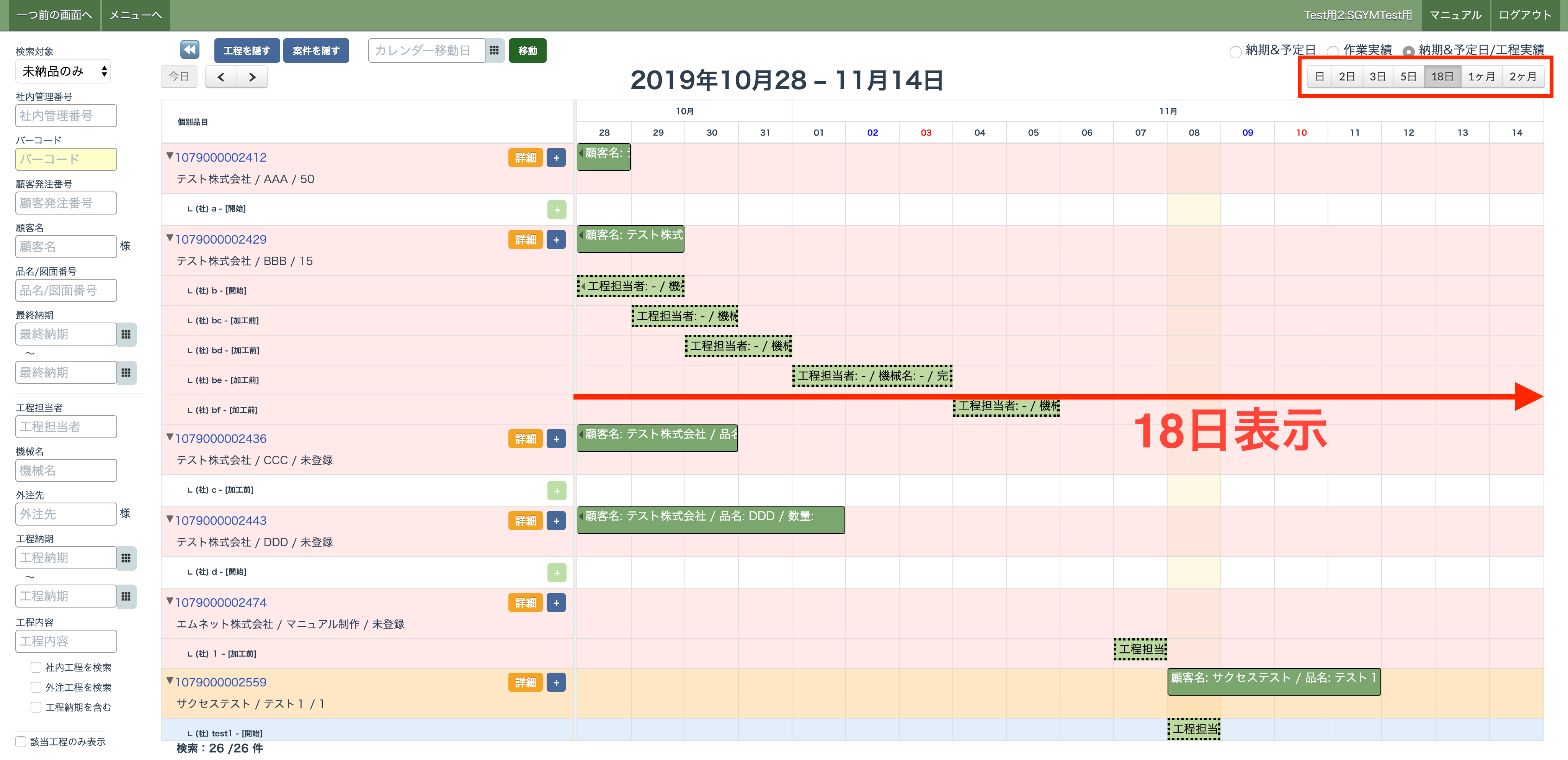
日付の表示切り替えボタンをクリックすると画面内に選択した期間が表示されます。
18日を選択した場合の表示

カレンダーの表示開始日の移動
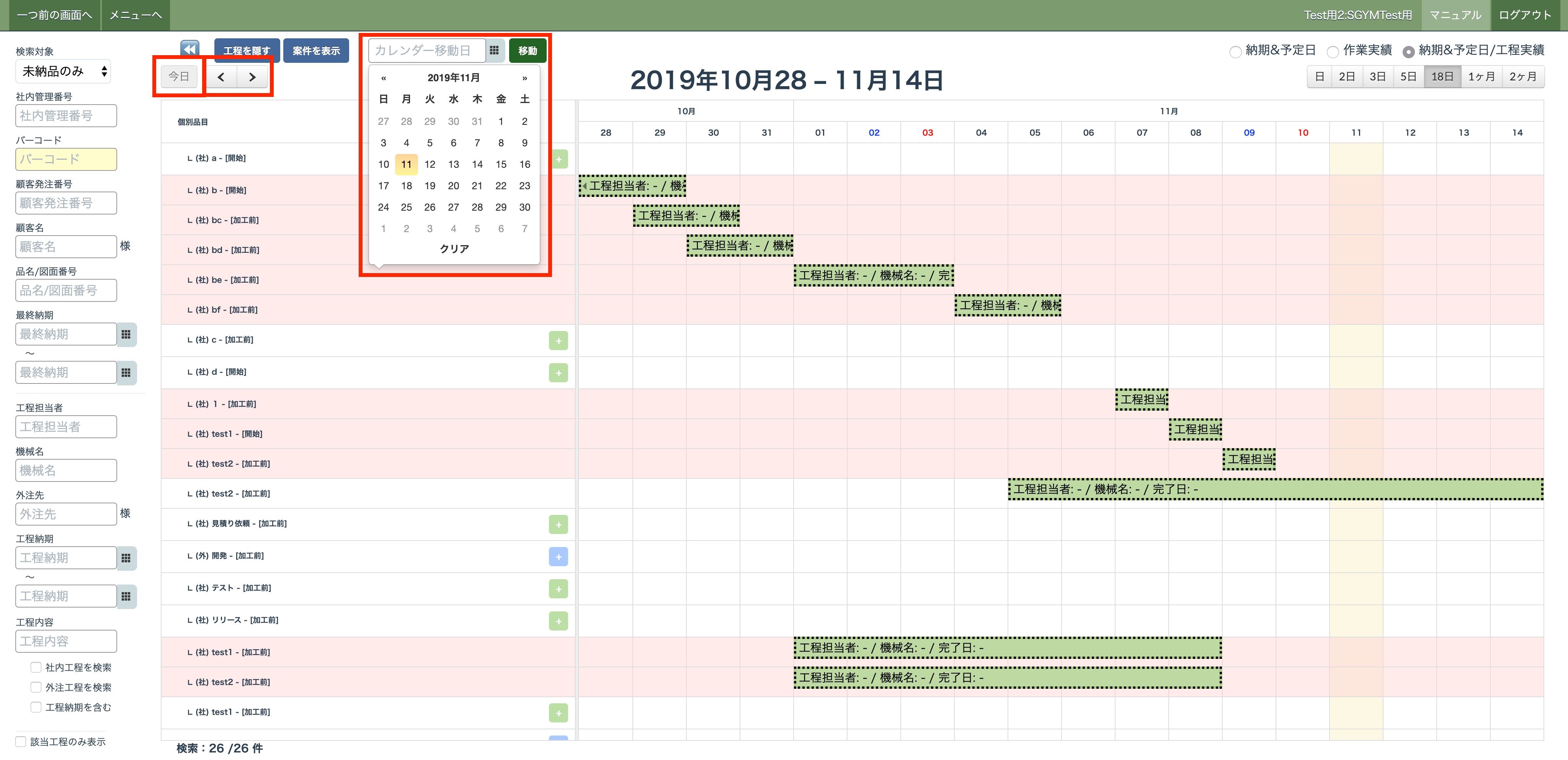
画面右上の「カレンダー移動日」から日付を選択して「移動」ボタンをクリックすると、カレンダーの表示開始日を移動させることができます。
表示開始日の移動
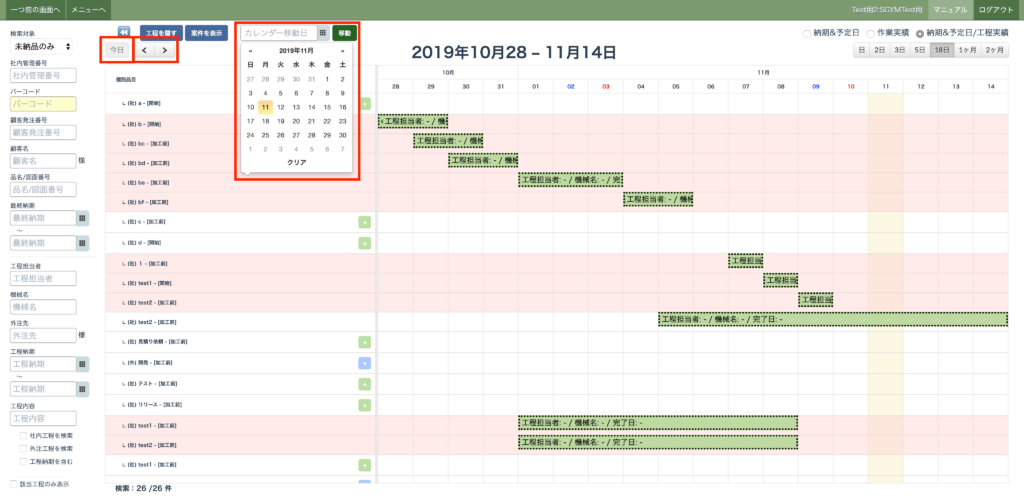
表示開始日を今日に移動
「今日」ボタンをクリックすると表示開始日を今日に移動させることができます。
表示の期間分進む・戻る
「<」「>」ボタンをクリックすることで
画面の表示期間分日付を進めたり戻したりすることができます。
【例】18日表示の場合
「<」…18日分戻る
「>」…18日分進む
絞り込み検索
左側の検索枠を利用して、より目的に応じた検索が可能となります。
重複内容での検索にも対応します。

- 検索対象:【未納品のみ・納品済みのみ・全て】をプルダウンで選択
通常は「未納品のみ」になっています - 社内管理番号:社内の管理番号で検索
- バーコード:個別品目のバーコード番号もしくは、顧客先バーコード番号での検索が可能です
- 顧客発注番号:顧客が発注した発注番号で検索
- 顧客名:顧客名を入力
- 品名/図面番号:品名もしくは図面番号で検索
- 最終納期:最終の納期を軸にして検索 カレンダーより日程を選択
- 工程担当者:工程担当者を入力
- 機械名:機械名を入力
- 外注先:外注先を入力
- 工程納期:工程の納期を軸にして検索 カレンダーより日程を選択
- 工程内容:工程内容を入力
社内・外注工程を検索:社内・外注工程を選択して検索することが可能です
工程納期を含む:工程納期が含まれるものから対象の工程内容を抽出します - 該当工程のみ表示:チェックを入れると入力に該当する工程のみを表示します
該当工程のみの表示
「該当工程のみ表示」のチェックボックスにチェックを入れると「工程担当者」「機械名」「外注先」「工程納期」「工程内容」の入力内容に一致した工程のみが表示されます。